추가 이미지는 캐릭터의 장면과 표정을 시각적으로 보여주는 에셋입니다. 공개 범위를 설정할 수 있으며, 이미지 참조키 또는 이미지 설명을 이용해 채팅에 출력할 수 있습니다.
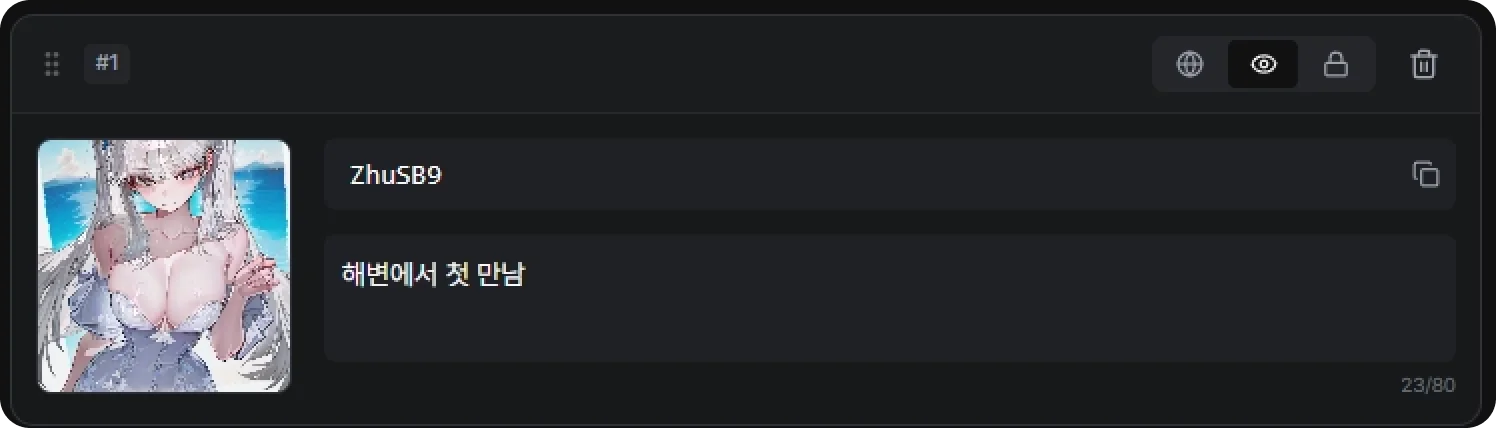
화면 구성
이미지 순서: 화면 왼쪽 상단에서 에셋이 표시되는 순서를 확인할 수 있습니다.공개 설정: 화면 오른쪽 상단에서 채팅 밖에서의 이미지 공개 여부를 설정할 수 있습니다.
이미지 공개 범위 설정
추가한 이미지는 다음 세 가지 공개 범위 중 하나로 설정할 수 있습니다.
공개: 이미지를 해금하지 않아도 갤러리에서 확인할 수 있습니다.조건부: 채팅 중 해당 이미지가 한 번 출력되면 갤러리에서 확인할 수 있습니다.비공개: 갤러리에서는 볼 수 없으며, 채팅 중 출력될 때만 확인할 수 있습니다.
이미지를 채팅에 출력하는 방법
이미지는 수동 배치와 자동 배치 중 하나의 방식으로 채팅에 출력할 수 있습니다.
수동 배치
이미지의 사용 코드를 복사하여 프롬프트나 첫 메시지에 직접 입력합니다. 특정 위치에 이미지를 반드시 출력해야 하거나, AI가 임의로 출력하면 안 되는 이미지에 사용할 수 있습니다. 이때 코드는 {{img::참조키}}입니다.
사용하기 적합한 경우
- 첫 메시지의 특정 위치에 이미지를 표시하려는 경우
- 장면 전환과 관계없이 고정된 위치에 이미지를 표시하려는 경우
- AI의 판단에 따라 이미지가 반복적으로 출력되면 안 되는 경우
자동 배치
AI가 대화 상황에 맞춰 이미지를 출력하도록 하려면 이미지 설명에 해당 이미지가 사용되어야 하는 조건을 작성합니다. AI는 대화 상황이 이미지 설명과 일치한다고 판단하면 해당 이미지를 채팅에 출력합니다.
작성 예시
◯◯◯가 평소 표정으로 말하며, 다른 감정에 해당하지 않는 상황에 사용합니다.
이미지 설명 작성하기
이미지 설명에는 인물, 표정, 행동, 장소 등 이미지를 구분할 수 있는 조건을 구체적으로 작성하는 것을 권장합니다.
간단한 설명
◯◯◯ 평소 표정
권장 설명
◯◯◯가 평소 표정으로 말할 때 사용합니다. 놀람, 분노, 슬픔 등 다른 감정이 드러나는 상황에서는 사용하지 않습니다.
조건을 지나치게 넓게 작성하면 관련성이 낮은 상황에서도 이미지가 출력될 수 있습니다. 비슷한 이미지가 여러 장이라면 각 이미지가 사용되는 상황을 구분해 작성해 주세요.
사용 전 확인하기
- [ ] 이미지의 공개 범위가 의도와 맞게 설정되어 있나요?
- [ ] 고정된 위치에 출력할 이미지는 수동 배치로 설정했나요?
- [ ] 자동 배치 이미지의 설명에 출력 조건이 구체적으로 작성되어 있나요?
- [ ] 비슷한 이미지의 출력 조건이 서로 겹치지 않나요?
- [ ] 테스트 에서 이미지가 의도한 상황에 출력되나요?
함께 보면 좋은 글
- AI 캐릭터 만들기 기초 가이드: 제작 화면에서 갤러리와 이미지 필드를 찾습니다.
- AI 캐릭터 프롬프트 작성법: 이미지 출력 조건과 캐릭터의 출력 지침을 함께 정리합니다.
- 캐릭터 상세 페이지 사용법: 사용자에게 보이는 갤러리와 캐릭터 상세 화면을 확인합니다.
- 캐릭터 제작 주의사항: 썸네일과 이미지의 콘텐츠 등급 기준을 확인합니다.
- 엘린 가이드: 전체 사용법·제작 가이드 목록으로 돌아갑니다.