목차
기본 정보
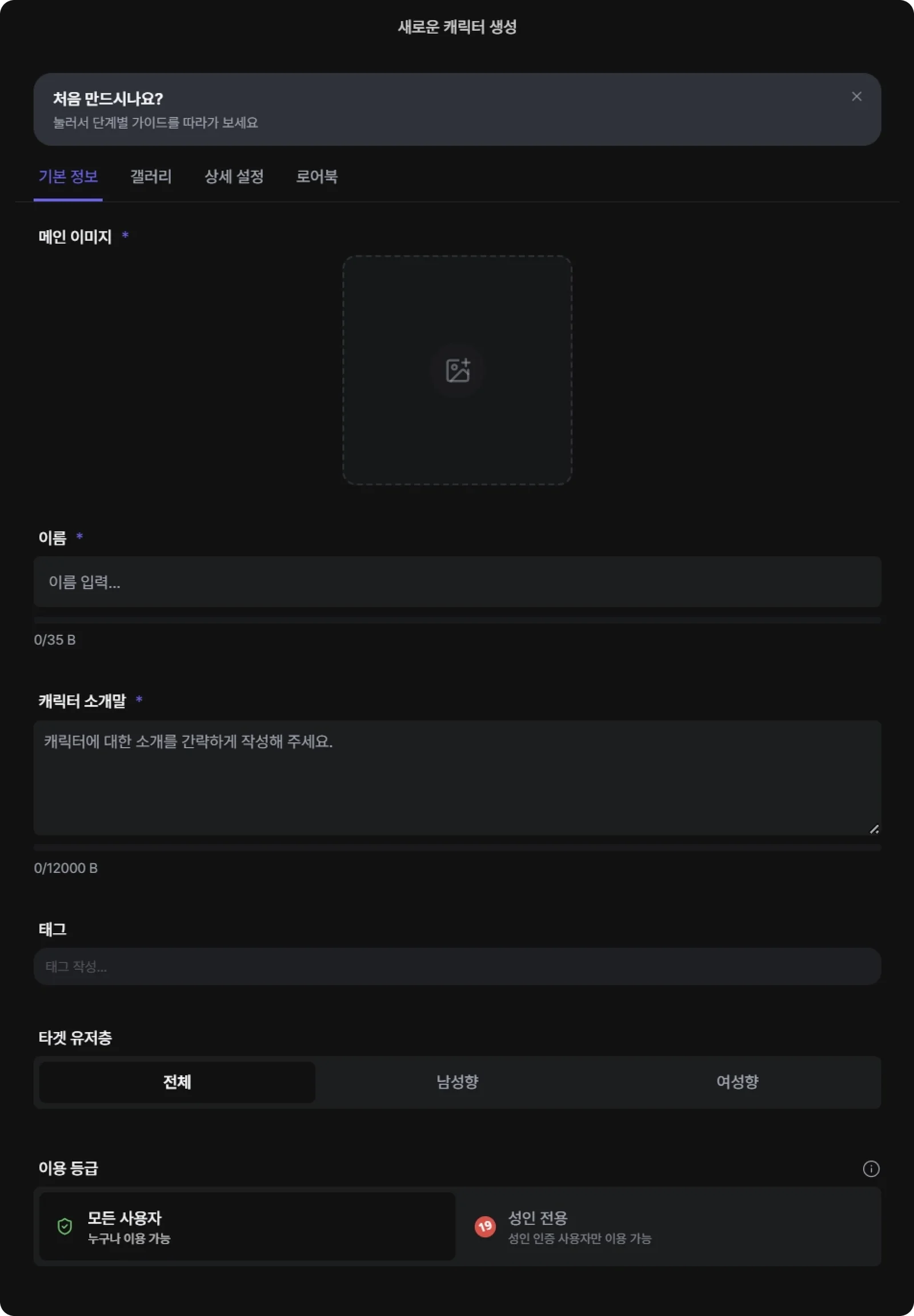
메인 이미지
메인 이미지와 썸네일에 사용되는 이미지입니다. 비율이 맞지 않아도 자르기 기능을 사용해 등록할 수 있습니다.
이름
홈 화면과 캐릭터 상세 페이지에 표시될 캐릭터의 이름입니다.
캐릭터 소개말
작품 상세 페이지에 표시되는 내용입니다. 최대 9,000자까지 입력할 수 있습니다.
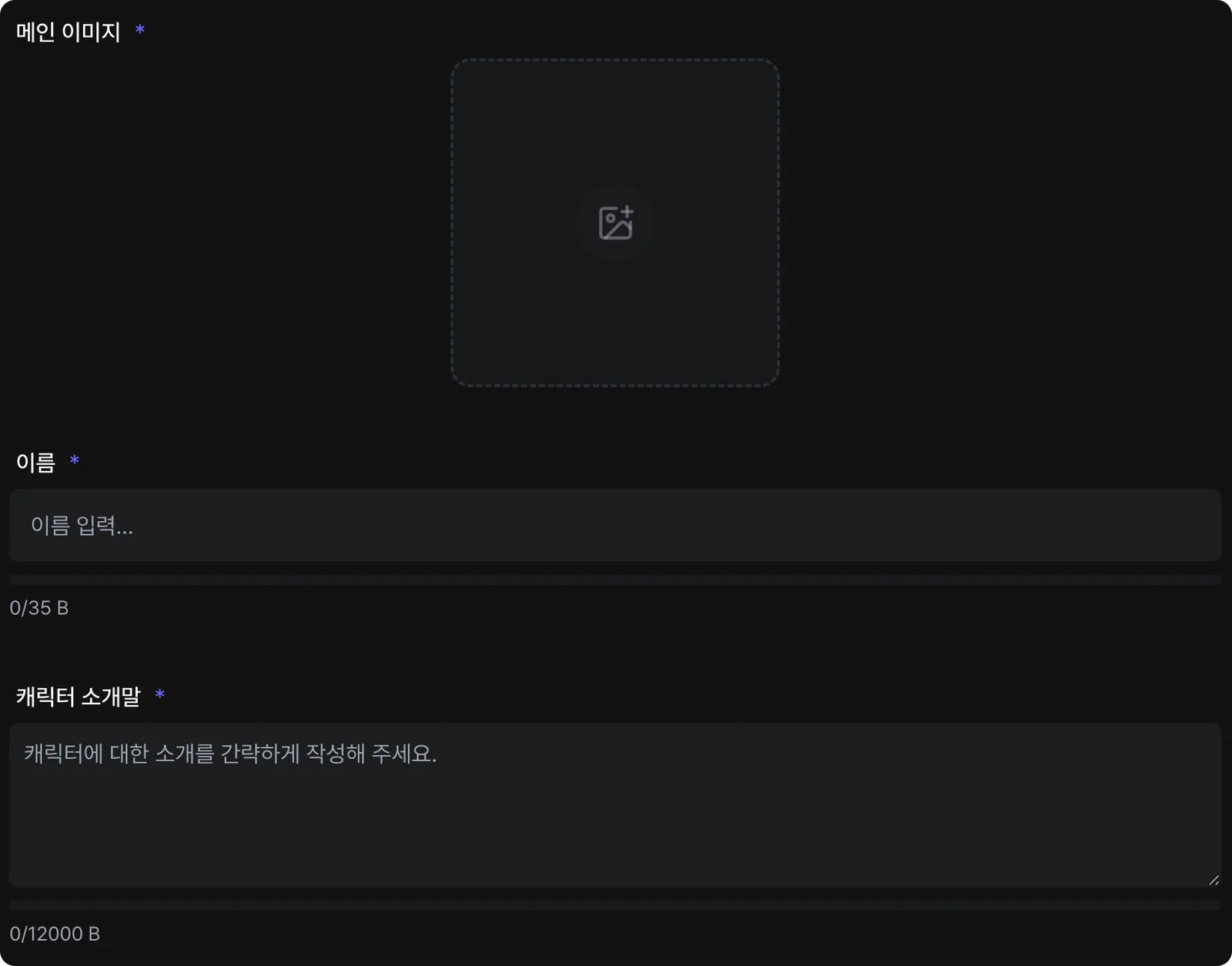
태그
캐릭터와 함께 표시될 태그입니다.
목록에서 선택하거나 직접 입력할 수 있습니다. 입력할 때는 #을 붙이지 않아야 #태그 형태로 등록됩니다.
타겟 유저층
해당 캐릭터의 주요 이용자층을 설정합니다.
콘텐츠 표시 설정에 영향을 받습니다.
이용 등급
모든 사용자
SFW 콘텐츠로 등록합니다.
NSFW 관련 프롬프트와 에셋을 사용할 수 없습니다.
성인 전용
NSFW 콘텐츠로 등록합니다.
성인 전용 등록을 위해서는 본인 인증이 필요합니다.
성인 전용에서 모든 사용자로 전환하려면 문의해 주세요.
수위는 캐릭터 제작 시 주의사항을 참고해 주세요.
갤러리
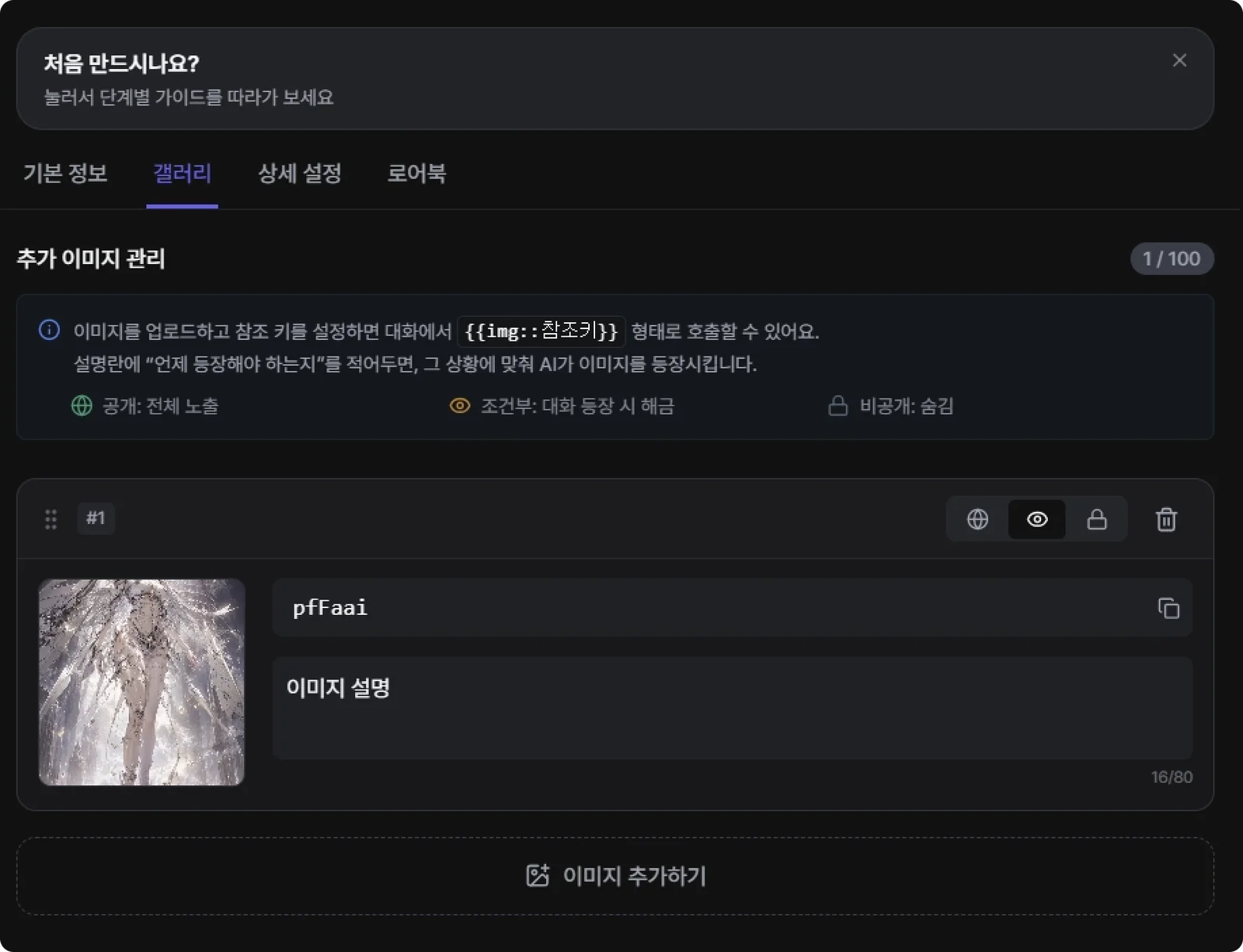
추가 이미지 관리
채팅의 ‘갤러리’ 기능에서 확인할 수 있습니다.
이미지를 최대 100개까지 등록할 수 있습니다.
공개 설정
공개: 이미지를 해금하지 않아도 갤러리에서 볼 수 있습니다.조건부: 대화 중 해당 이미지가 출력되면 갤러리에서 볼 수 있습니다.비공개: 갤러리에서는 볼 수 없으며, 대화 중 출력될 때만 볼 수 있습니다.
휴지통 버튼
휴지통 버튼을 클릭하면 이미지를 삭제할 수 있습니다.
이미지 추가하기 버튼
이미지 추가하기 버튼을 클릭하면 이미지를 추가할 수 있습니다.
참조 키
이미지 옆에 표시되는 영문·숫자 조합은 참조 키입니다. 참조 키가 사라지거나 변경되면 이미지가 제대로 출력되지 않을 수 있습니다.
이미지 설명
해당 이미지를 출력하는 트리거로 사용됩니다.
이미지 설명이 “해변” 이라면 관련한 내용이 출력될 시 해당 이미지가 사용됩니다.
상세 설정
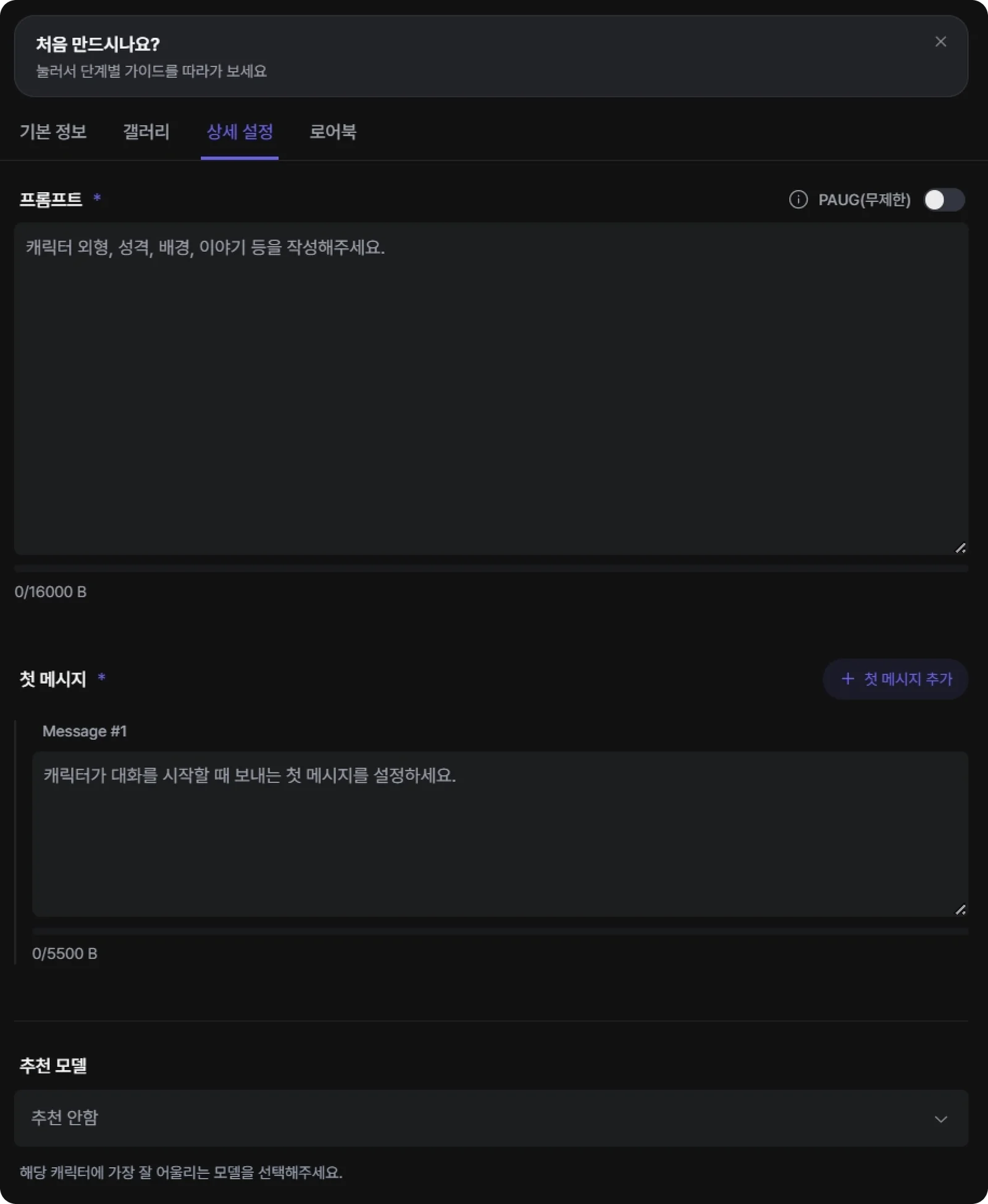
프롬프트
AI 모델이 답변을 생성할 때 참고하는 설정입니다.
작품의 상세 설정과 등장인물 정보를 입력할 수 있습니다. 정량제에서는 6,000자까지, 종량제에서는 제한 없이 입력할 수 있습니다.
첫 메시지
대화 시작 상황을 설정합니다. 최대 2,000자까지 입력할 수 있으며, 여러 시작 상황을 설정할 수 있습니다.
추천 모델
캐릭터를 플레이할 때 사용할 추천 모델을 설정합니다.
새 채팅을 시작할 때 선택한 추천 모델로 변경할지 묻는 확인 창이 나타납니다.
로어북
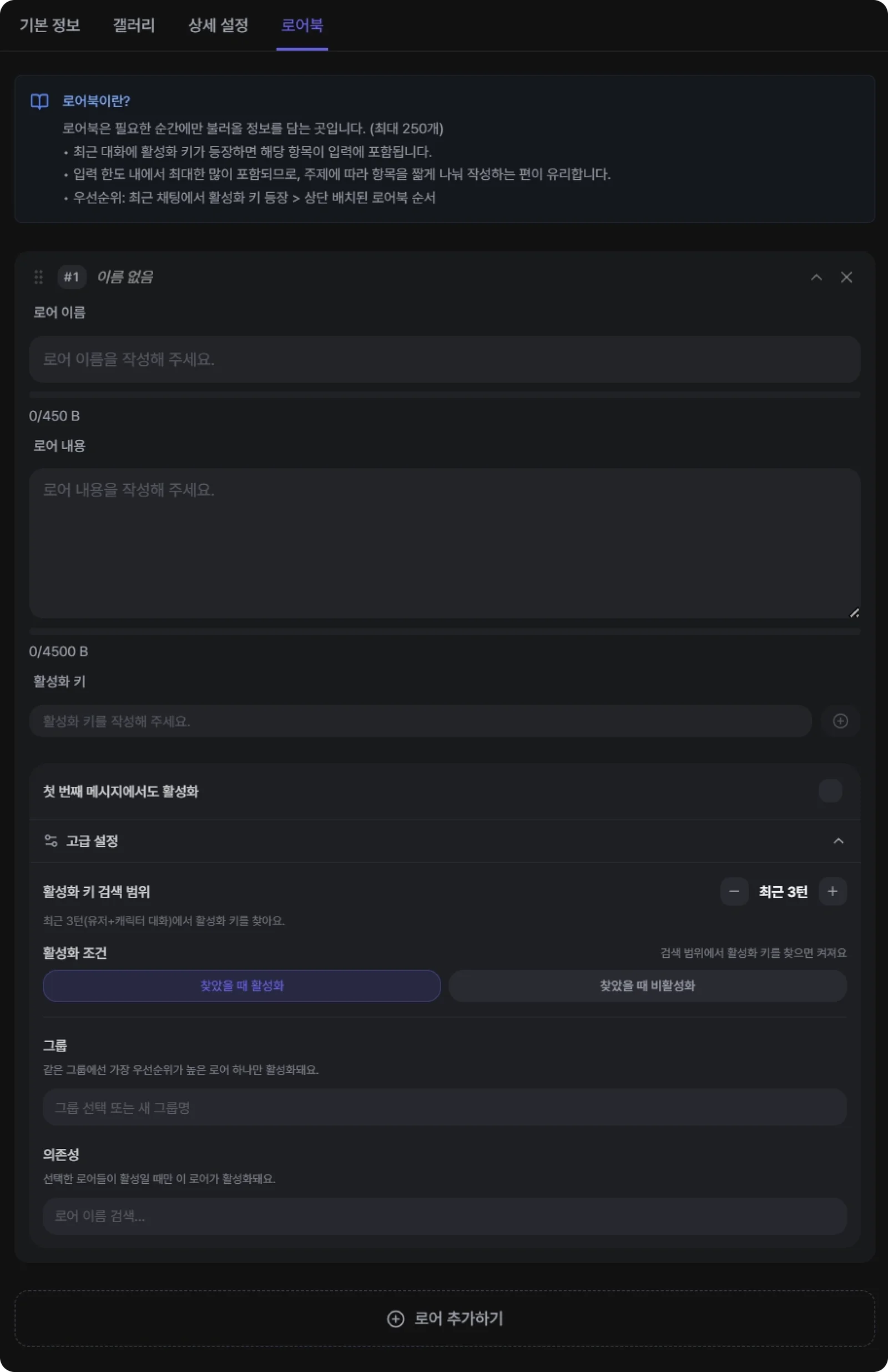
로어 이름
로어북의 이름입니다.
최대 450Byte까지 입력할 수 있습니다.
로어 내용
로어북의 내용입니다.
최대 4500Byte까지 입력할 수 있습니다.
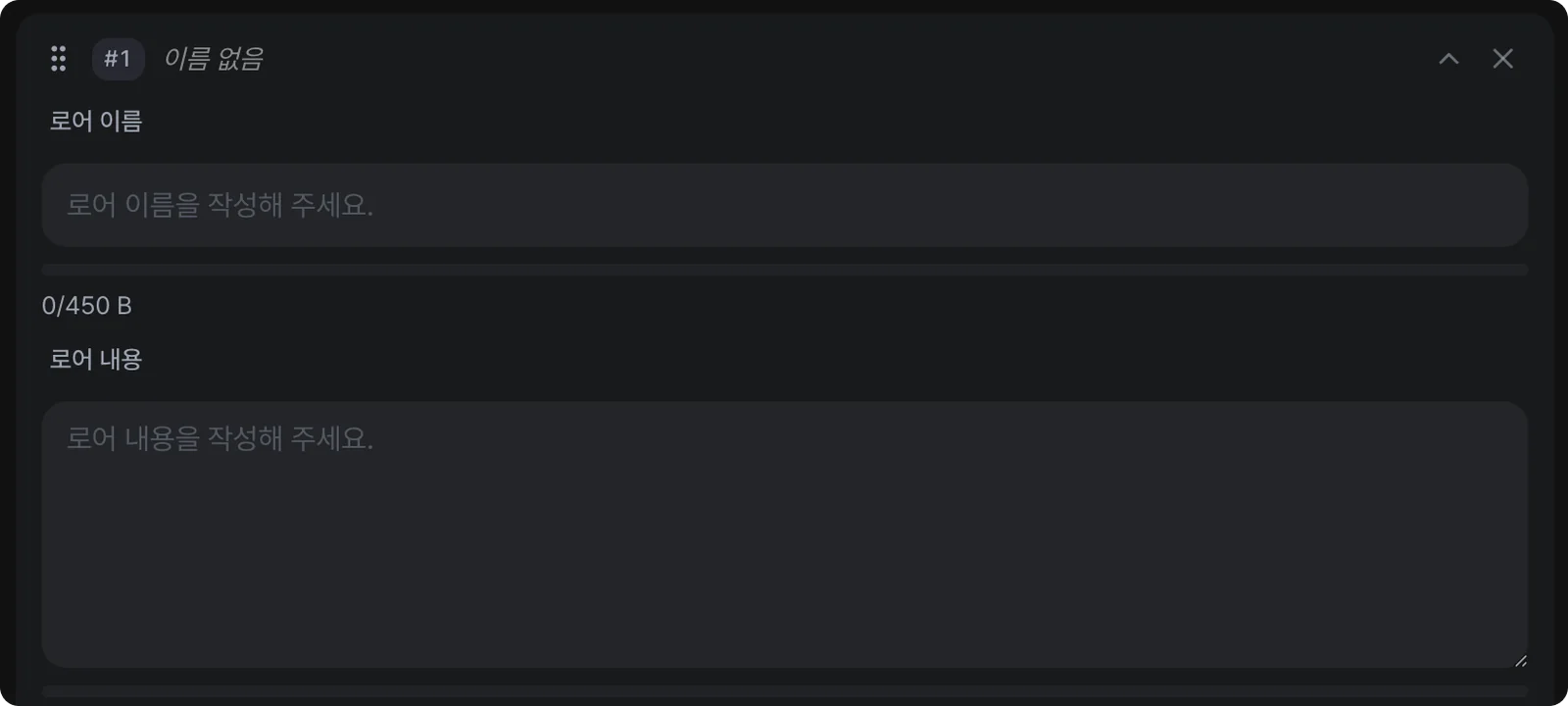
활성화 키
해당 로어북이 활성화될 단어를 입력합니다.
입력 또는 출력에 해당 단어가 있으면 로어북이 활성화됩니다.
활성화 키에 “카페”를 입력하면 채팅에 “카페”가 포함될 때 로어북이 활성화됩니다.
첫 번째 메시지에서도 활성화
해당 로어북이 시작상황에도 영향을 받게 할지 결정합니다.
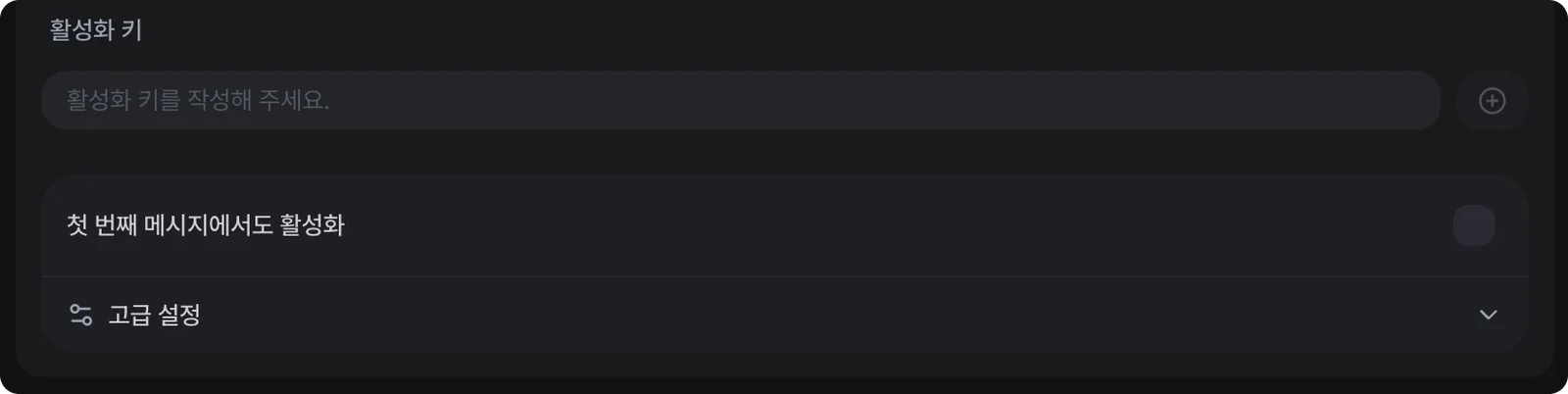
고급 설정
로어북을 더 상세하게 설정할 수 있는 메뉴입니다.
자세한 내용은 로어북 고급 설정 사용 가이드에서 설명합니다.
로어 추가하기
새로운 로어북을 추가합니다.
JSX 스크립트
캐릭터 제작 첫 화면에는 표시되지 않습니다.
캐릭터를 한 번 저장한 후 편집 화면에 들어가면 JSX 스크립트 메뉴가 표시됩니다.
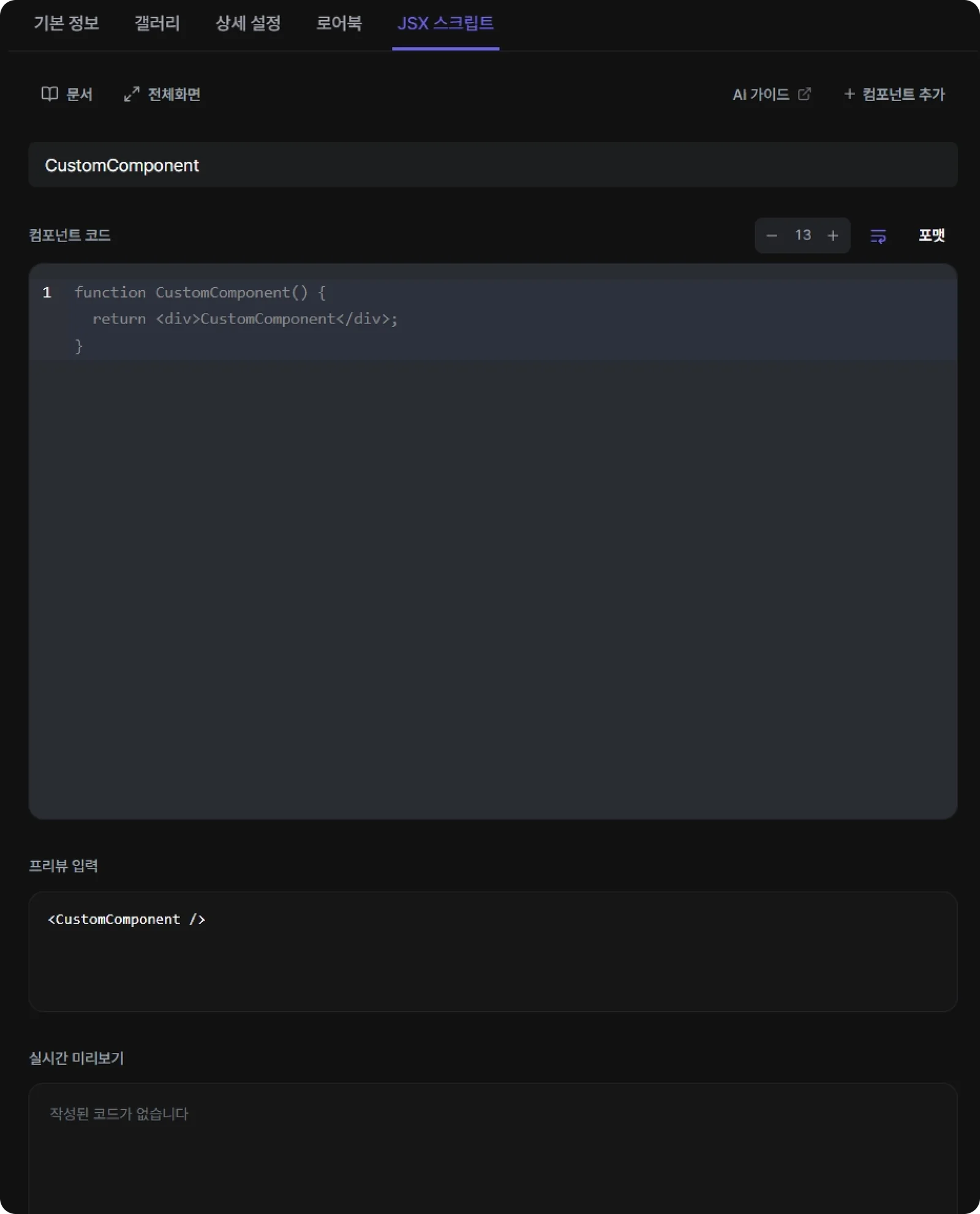
문서
JSX 스크립트 튜토리얼을 표시합니다.
기본적인 내용과 예시가 포함되어 있습니다.
전체 화면
테스트 창을 닫고 코드 창을 최대로 늘립니다.
AI 가이드
JSX 스크립트 작성을 도와주는 에이전트로 이동합니다.
질문하고 싶은 부분을 채팅하듯이 입력하여 도움을 받을 수 있습니다.
컴포넌트 추가
JSX 컴포넌트를 두 개 이상 추가할 때 컴포넌트 코드를 새로 추가합니다.
컴포넌트 코드 우측 상단 목
- / + 버튼: 글자 수를 조절합니다.
- 줄바꿈 버튼: 컴포넌트 코드 창의 너비를 넘어가는 글자를 자동으로 줄바꿈할지 설정합니다.
- 포맷 버튼: 클릭하면 코드 포맷팅을 적용해 가독성을 높입니다.
- 코드 창: JSX 스크립트를 작성하는 창입니다.
프리뷰 입력
입력한 JSX 코드가 실행될 Function 키를 입력합니다.
예시: function SliceOfLifeStatus({}) 인 경우 <SliceOfLifeStatus />
실시간 미리보기
프리뷰 입력에 작성한 Function 키의 결과를 표시합니다.
채팅방에 적용될 레이아웃과 디자인을 미리 확인할 수 있습니다.
함께 보면 좋은 글
- 작업실 사용법: 작업실에서 제작 화면으로 이동하고 캐릭터를 관리합니다.
- AI 캐릭터 프롬프트 작성법: 기본 설정의 프롬프트를 구체적으로 작성합니다.
- 캐릭터 이미지 활용법: 갤러리 공개 범위와 이미지 출력 조건을 설정합니다.
- 캐릭터 제작 주의사항: 썸네일·이용 등급·제한 항목을 제작 전에 확인합니다.
- 엘린 가이드: 전체 사용법·제작 가이드 목록으로 돌아갑니다.